Instalace Proxmox VE
Instalace Proxmox VE
Požadavky na systém
Před instalací se ujistěte, že váš hardware splňuje následující požadavky:
- Procesor: 64bitový CPU s podporou virtualizace VT-x/AMD-V
- RAM: Minimálně 2 GB pro běh Hypervisoru (doporučeno 8 GB a více - v závislosti na počtu a náročnosti vrituálních strojů)
- Disk: SSD nebo HDD (doporučeno ZFS, RAID podporován)
- Síťová karta: Gigabitová nebo lepší Ethernet síťová karta
- USB Flash Disk: Pro instalaci ISO obrazu
Stažení Proxmox VE ISO
- Otevřete oficiální webovou stránku: https://www.proxmox.com/downloads
- Stáhněte nejnovější Proxmox VE ISO
- Vytvořte instalační médium:
- Windows: Použijte Rufus
- Linux/macOS: Použijte příkaz:
dd if=proxmox-ve.iso of=/dev/sdX bs=4M status=progresskde sdX je název cílového USB disku
Instalace Proxmox VE
Spuštění instalace
- Připojte instalační USB/DVD do serveru a restartujte jej.
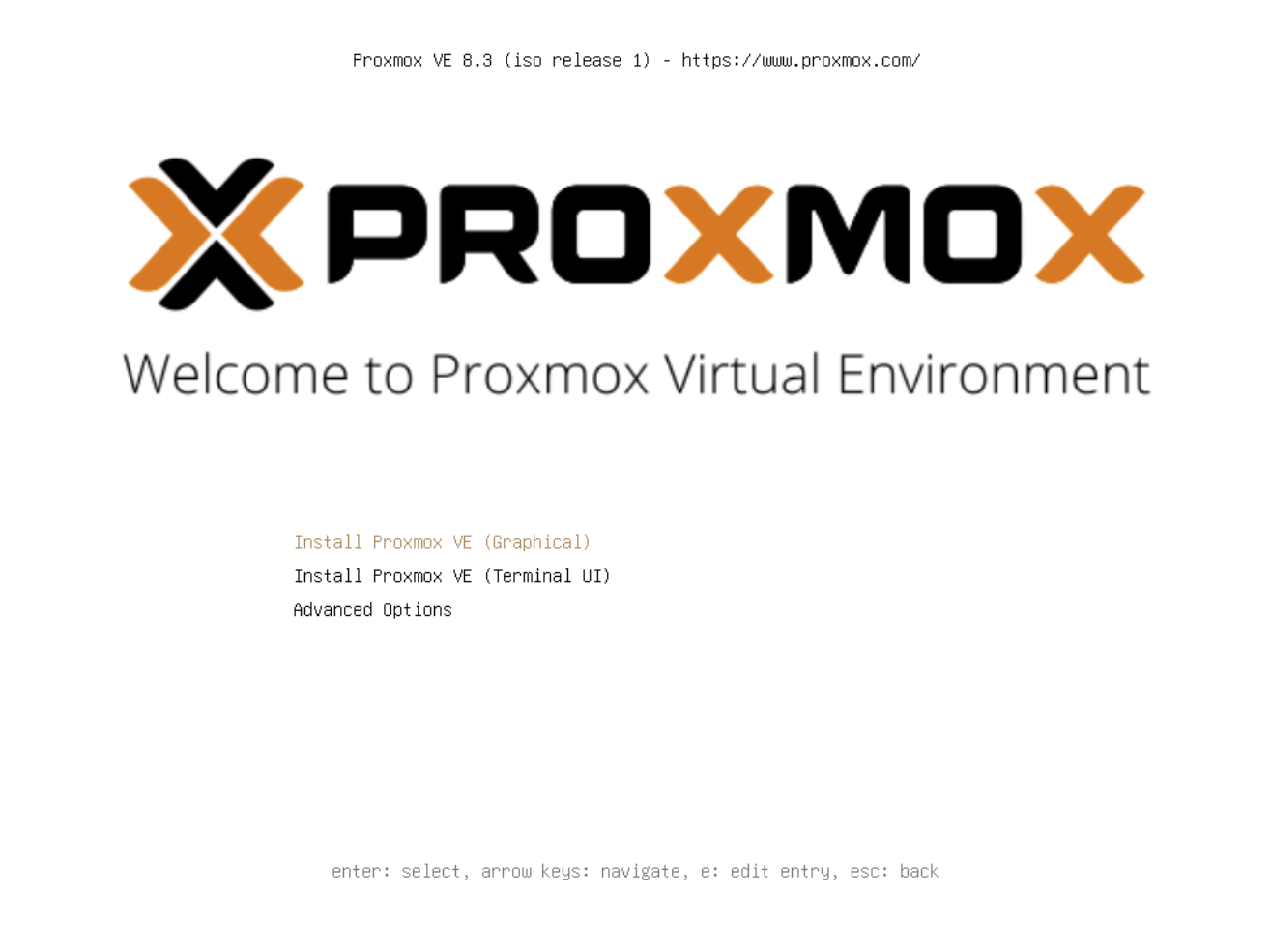
- Zvolte bootování z USB/DVD a na úvodní obrazovce vyberte Install Proxmox VE (Graphical).
Přijmutí licenčních podmínek
- Na úvodní obrazovce instalátoru klikněte na I Agree.

Výběr cílového disku
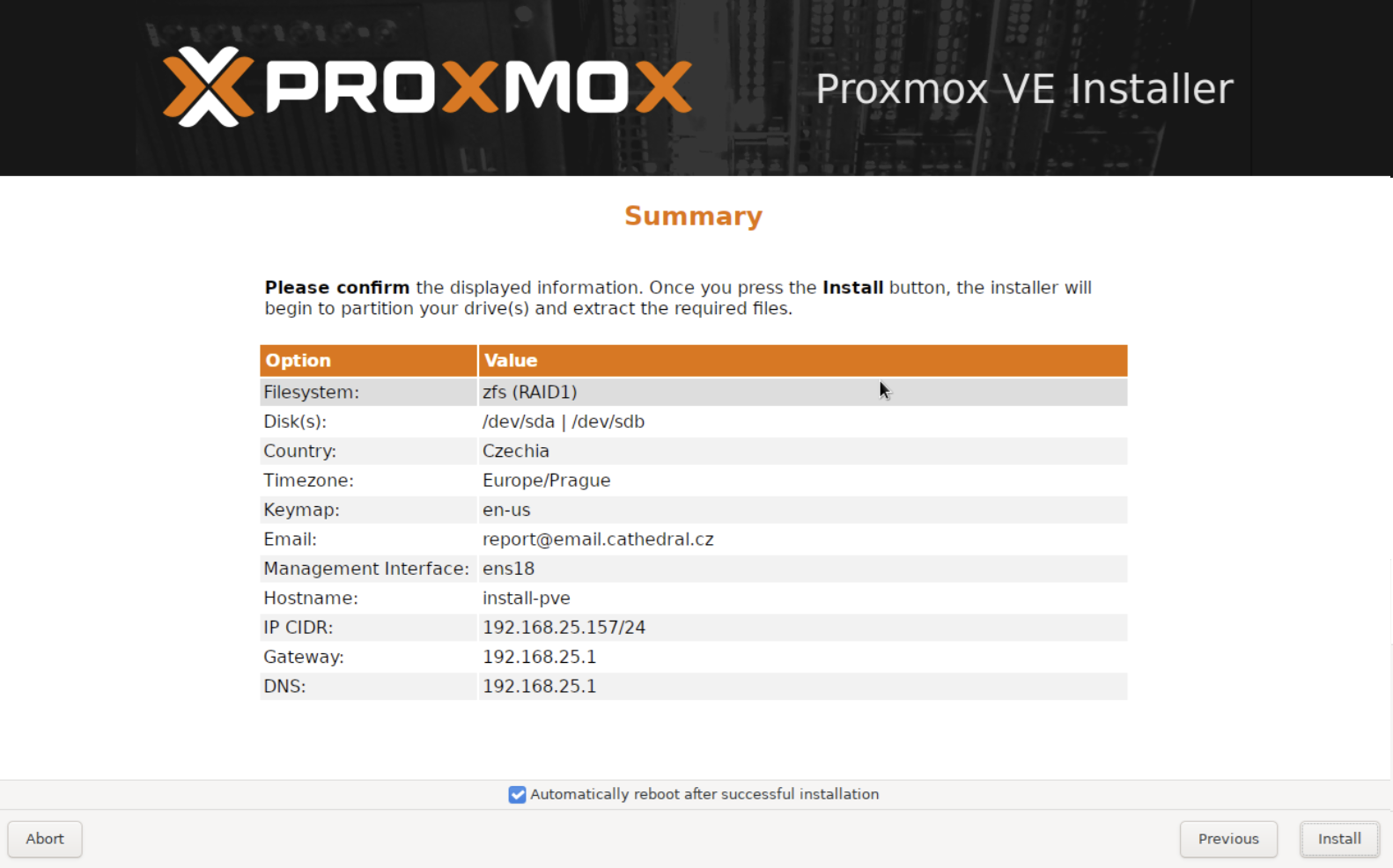
- Vyberte cílový filesystem na který chcete Proxmox VE nainstalovat. (námi používaná instalace je zfs(RAID1) )
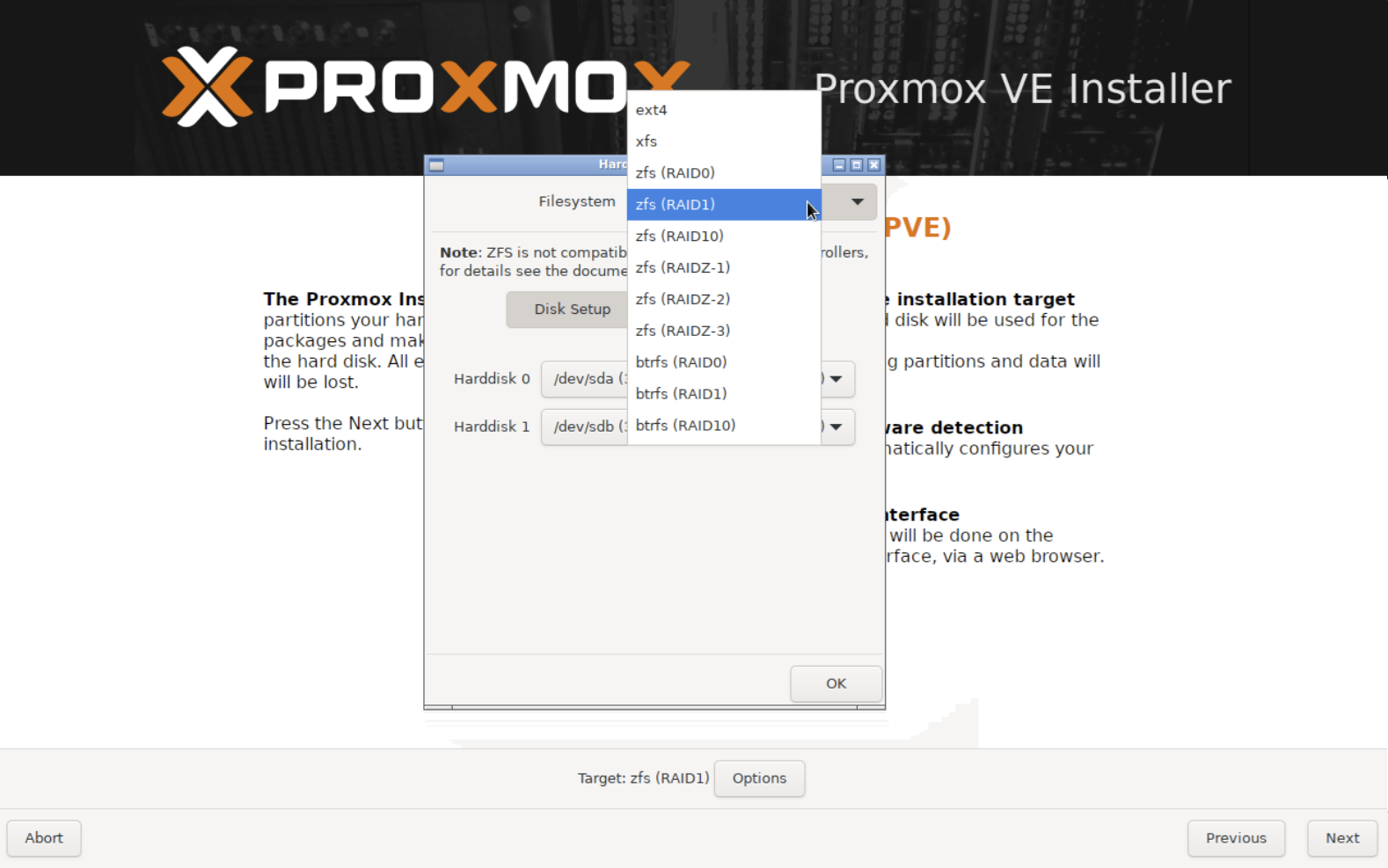
- Dále je potřeba zvolit disky na které se bude Proxmox instalovat, zvolte pouze vybrané disky které jsou vyhrazené pro Hypervisor, zbytek zakliknout variantu –do not use–
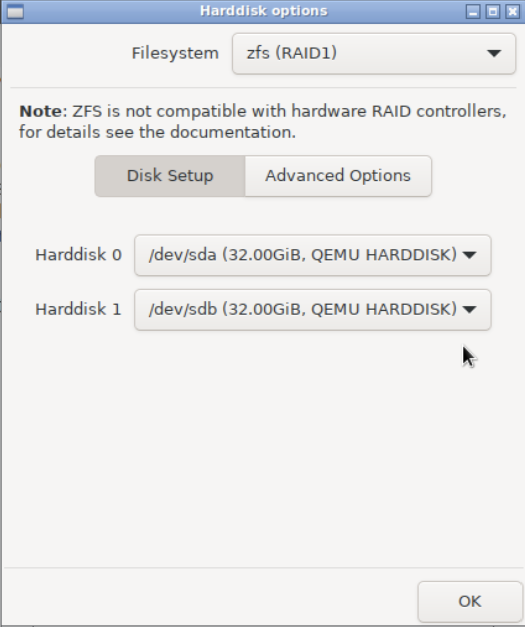
- Upřesnění instalačních parametrů v sekci Advanced Options
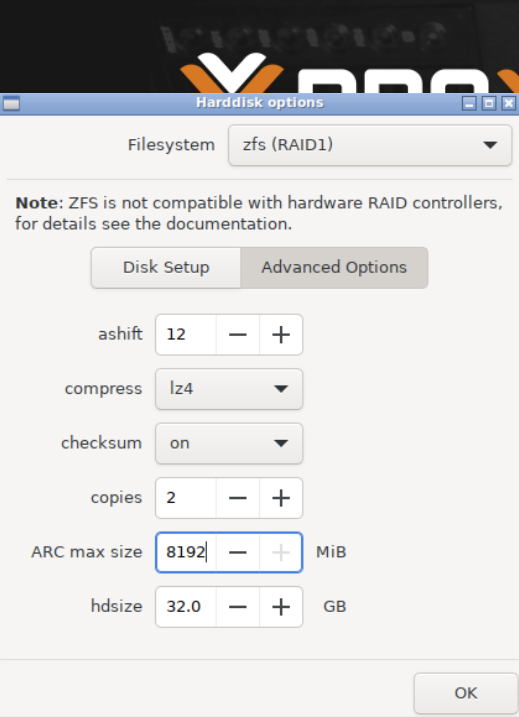
- ashift = 12
Defaultní a doporučená možnost pro většinu běžně dostupných disků ( více ve článku o ZFS ) - compress = lz4
Doporučený algoritmus komprese, dobrý poměr rychlosti a výkonu - checksum = on
Ponechat ON, je to volba algoritmu checksum, takto si instalace vybere výchozí variantu - copies = 2
Počet kopií dat na každém blokovém zařízení - dáváme 2 aby jsme měli 4 kopie dat na 2 discích pro vyšší konzistenci a kontrolu chyb při zápisu - ARC max size = 8192 MiB
Maximální velikost ARC - nově zavedená možnost při instalaci ve verzi 8.x.x, zadávat MAXimálně 50% velikosti RAM serveru. Více informací ve článku o ZFS - hddsize = 32.0 GB
Velikost partition která se vytvoří na disku při vytváření systémového zpoolu - 32GB je dostatečná velikost i pro větší disky.
POZOR není doporučeno vytvářet systémový ZPOOL přes celou kapacitu disku, má to POUZE nevýhody.
Nastavení lokalizace
- Vyberte správné časové pásmo, rozložení klávesnice a zemi.
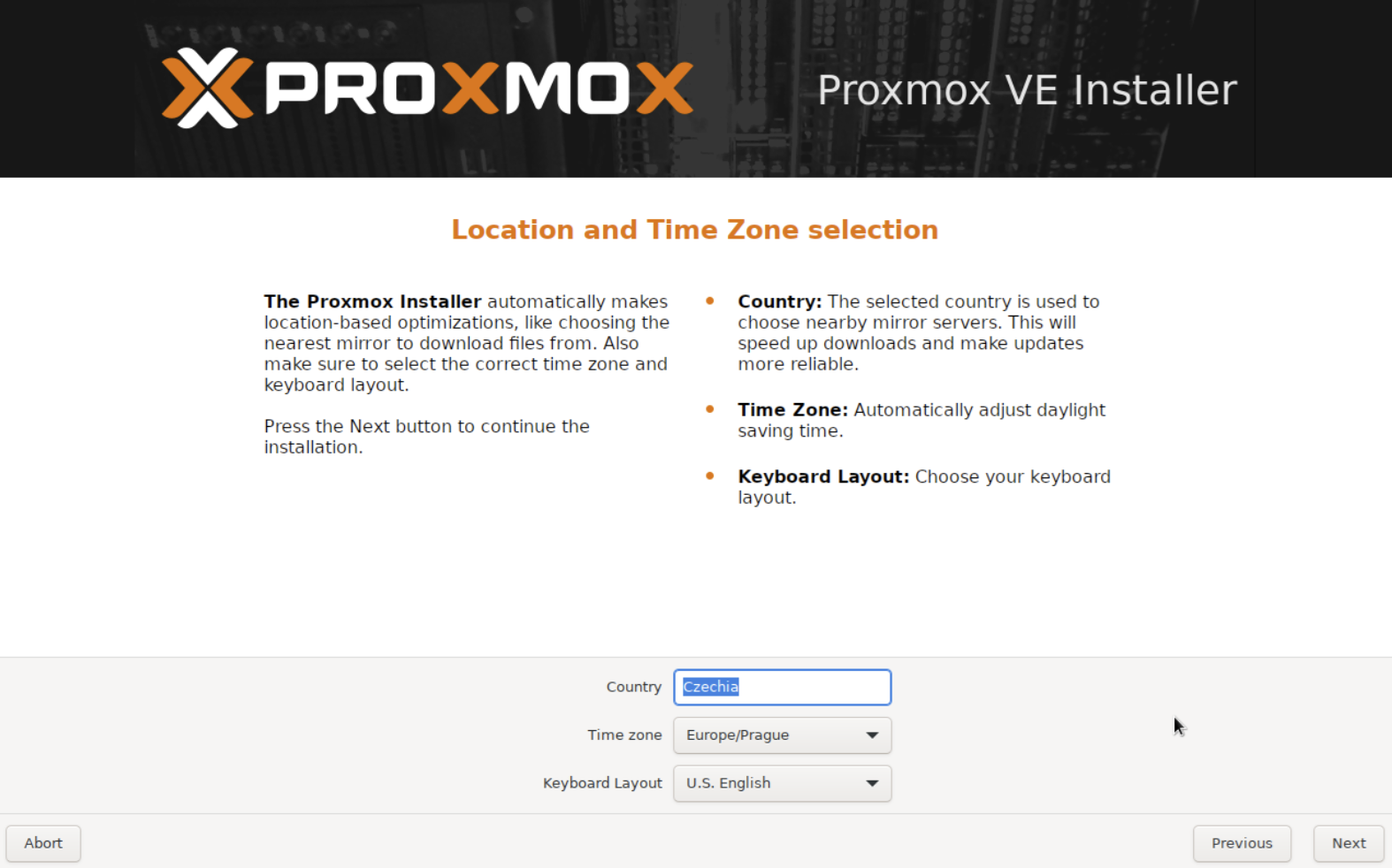
- Country = Czechia
- Timezone = Europe/Prague
- Keyboard Layout = U.S. English
Nechat US English klávesnici, doporučená praktika.
Nastavení přístupových údajů
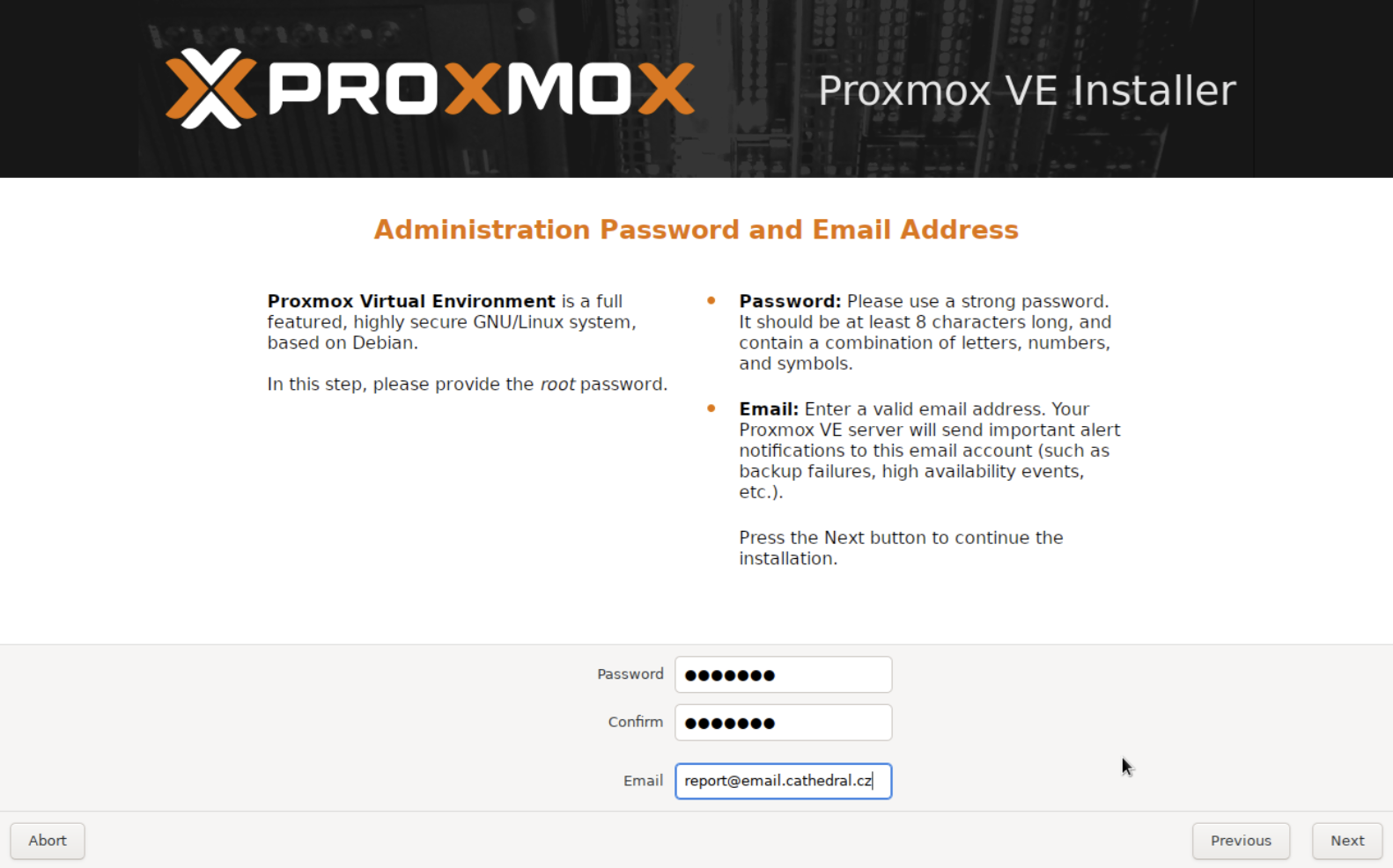
- Vytvořte silné heslo pro root uživatele.
- Zadejte e-mail pro notifikace.
report@email.cathedral.cz
Síťová konfigurace
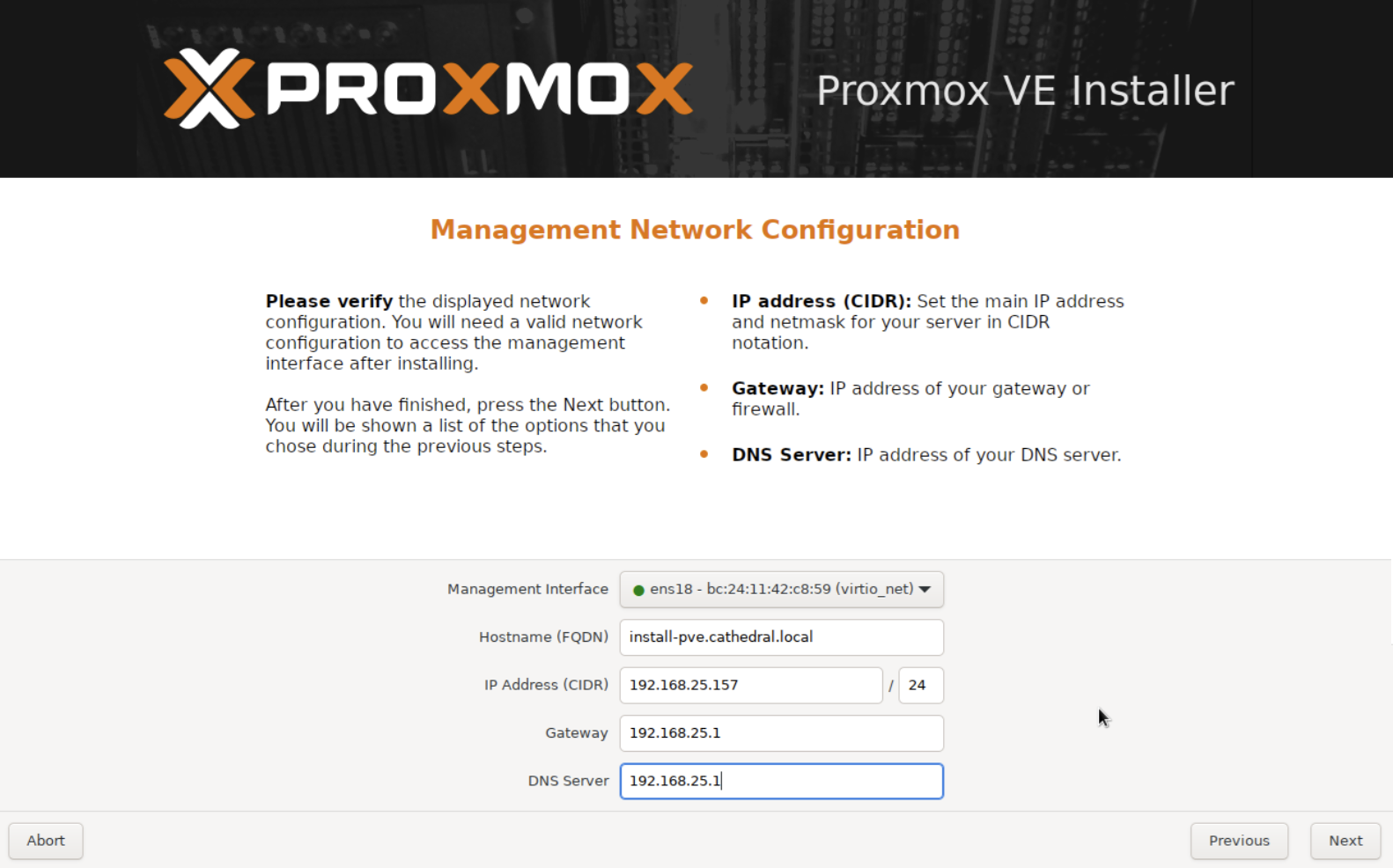
- Managemet interface = ens18
Libovolný interface který bude použit pro primární konfiguraci - lze upravit po instalaci. - Hostname = install-pve.cathedral.local
název serveru + doména - Zadejte IP adresu, masku sítě, bránu a DNS servery.
Jeden z důvod nastavení Statické IP adresy je požadavek Cluster HA funkcí, ochrana proti změně IP adres a rozpadení clusteru.
Dokončení instalace
Proxmox instalace zobrazí sourhn zvolených možnosti a čeká na potvrzení tlačítkem INSTALL
- Po dokončení se restartuje server.
První boot
Po prvním startu serveru se nám zobrazí konzole ProxmoxVE (Linux konzole s loginem)
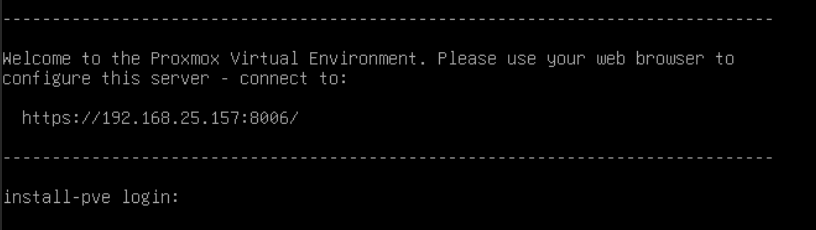
Odtud se přesuneme na jiný PC kde je funkční desktop prostředí s webovým prohlížečem.
První přihlášení do Proxmox VE
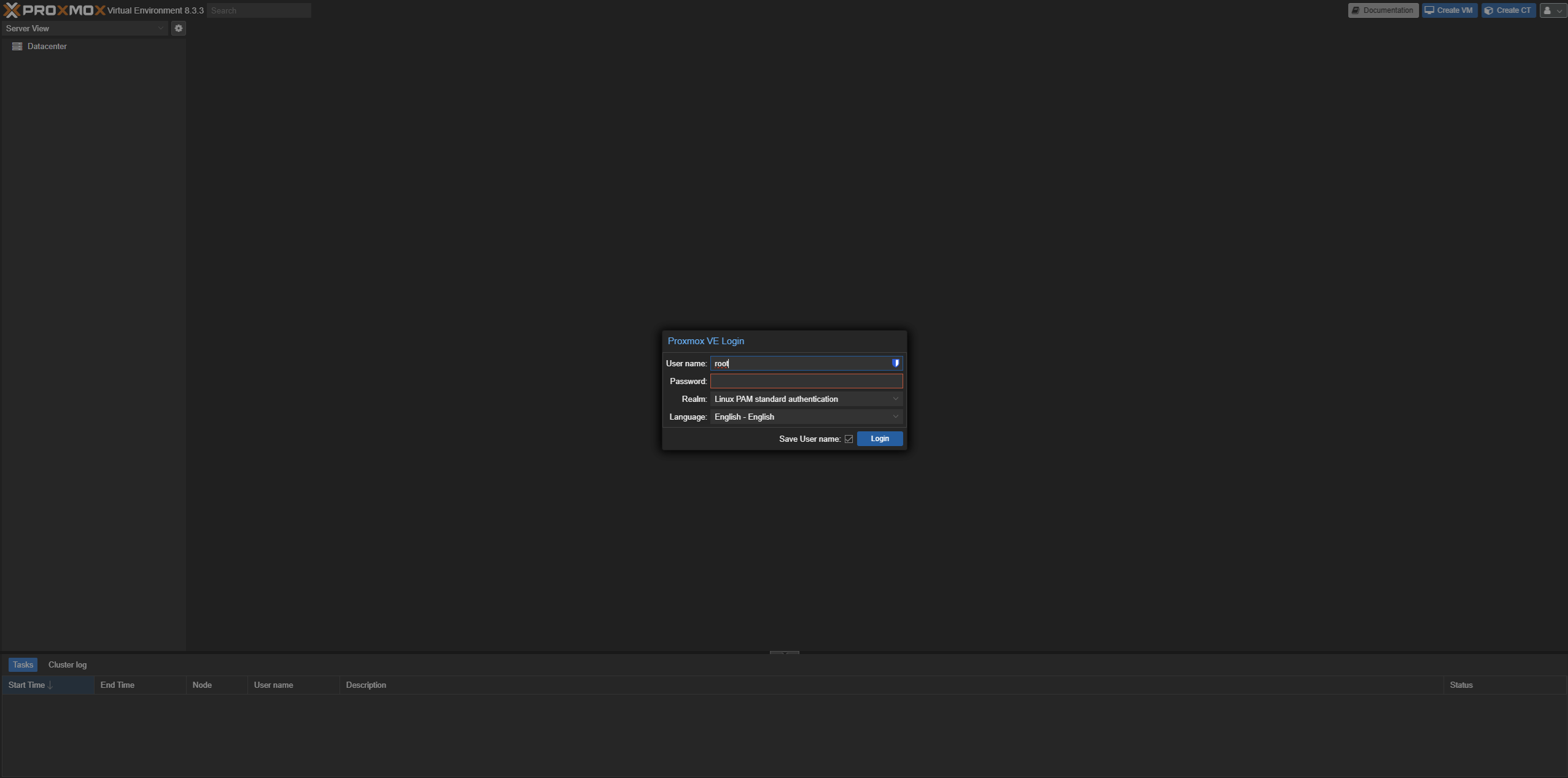
Po restartu se přihlaste do Proxmox VE přes webové rozhraní na nastavené IP adrese:
https://[IP_ADRESA_SERVERU]:8006Přihlaste se jako:
- Uživatelské jméno:
root - Heslo: Vámi nastavené při instalaci